ラベル android の投稿を表示しています。 すべての投稿を表示

2013年2月20日水曜日

BlackBerry Z10 を経由してEye-FiからBold9790へ画像を転送


冷静に考えると「それって、普通にandroid端末を使った方がシンプルに行けるんじゃね?」と言われそうですが、めげずに頑張っています…どうもkyuponです。
さて、昨日の更新ではZedusaを利用し、画像を縮小といった内容に触れましたが、自分なりの一連の流れについて紹介してみます。
…まぁ、これもまたほとんどニーズがなさそうですねw

自分の場合NEX-7でEye-Fiを使用しており、そこを起点に端末へオリジナル画像を転送することになります。
んでもって、android版のEye-FiアプリはSDカードへ保存できないということを除けば、普通に使える感じです。
(自分の場合、基本的にRAWはローカルバックアップしているので、jpegのみの前提ですが。)
ちなみに、設定画面は英語表示なのでチンプンカンプン(爆)


ちなみに、青で囲った部分がSDカードへの保存設定のところなのかなぁと思うものの、グレーアウトしているので選択できませんね^^;
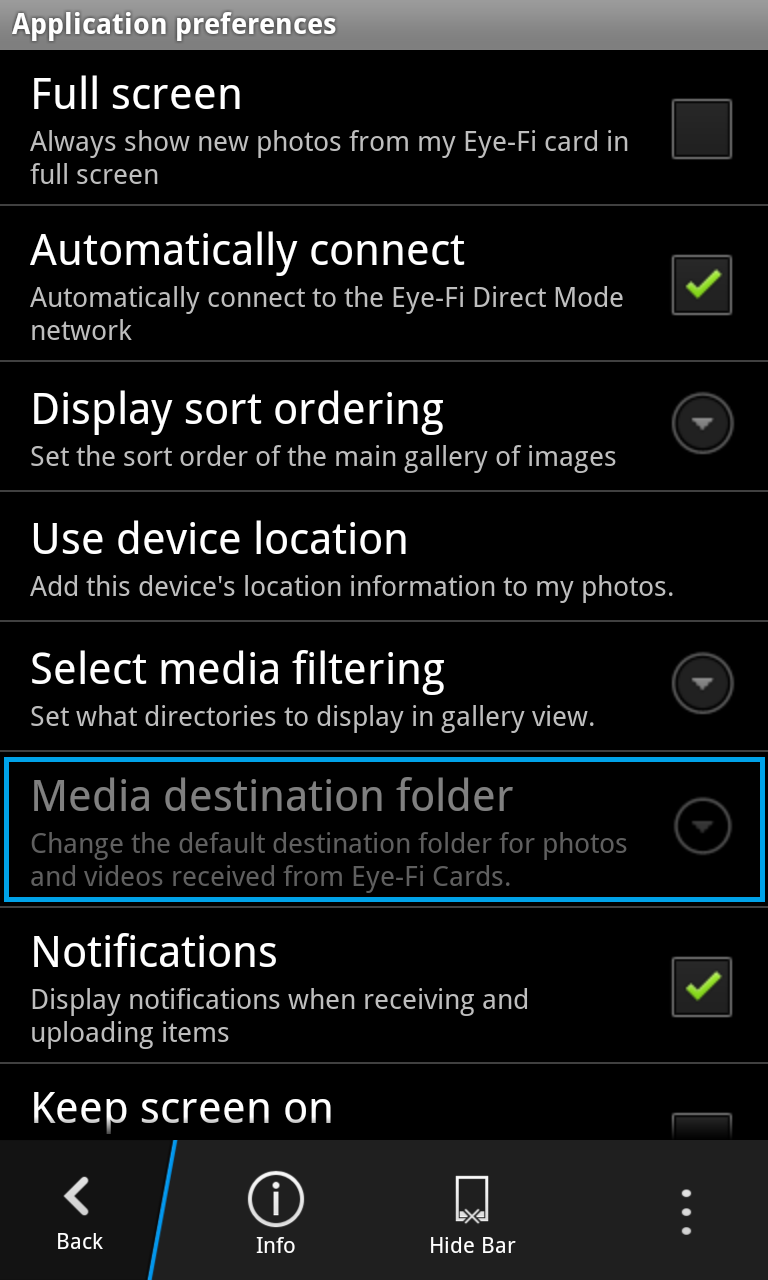


とりあえず端末とのペアリングなんかはandroidと同様に出来るので割愛を。。
そして、ここからがZ10ならではの作業です。
まず、Eye-Fiアプリの画像一覧の部分で右下の「…」を選び、上にメニューが出てくるので「Multiselect」を選択。
(Zedusaからだと複数選択できないので、Eye-Fiアプリから縮小するのがポイント。)


そして、複数画像を選択したのち、左下の方にシェアのマークが出るのでそれを選択。


そうすると、シェアする方法を聞かれるので「Zedusa」を選びます。


んで、選んだあとは自動的に変換が終わるのを待つ…
(Zedusaが自動的に立ち上がって処理が始まります。)


変換が終わると、「どの方法でシェアする?」と聞かれるものの、残念ながらNFCの選択肢はないので「Back」を選びます。


次にホームスクリーンへ戻り、「FileManager」を立ち上げ、「Device」の「misc」を選びます。


その中に「android」というフォルダがあるので、これを選択。


そうすると複数のフォルダがあり「Zedusa」を選択します。


このフォルダ内にあるのが、先ほどのステップで縮小した画像です。
(フォルダによってサムネイルが表示されたりされなかったりと、ちょっと不便で…Zedusaの場合、表示されないっぽいですね。)
まず、右下の「…」を選ぶと右側からにゅーっとメニューが出てくるので「Select」を選択。


転送したい画像を選択したら、右に出ているメニューのシェアマークを選びます。


次に「どの方法で?」と選択肢が出るので、ここは迷わず「NFC」を選ぶ!


あとは、Bold9790と背中合わせをすれば転送が始ま…その際に受信側で「受け取る?」と聞かれるのでYesを選んでくださいw
モチロン、受ける側のNFCもonにしておかないといけないですね。


そんなこんなで無事に受信した画像は煮るなり焼くなりご自由に(笑)
ちなみに、FileManagerからだと画像のサムネイルがうまく出ないケースもあるっぽいので、重複転送を避けるため、Zedusaを立ち上げた時の右下「…」から左上に出る「Settings」を選択し、


一番上にある「Delete all images」を選択すると、Zedusaフォルダにある縮小後の画像を一括削除できます。
(転送後の縮小画像を削除する方法なので、保存しておきたいという人には向かないです。)


以上、自分の使い方の紹介でしたが、正直なところ「縮小」というひと手間の部分は、このうえなくメンドクサイと。。
確かに、Eye-FiからZ10で受け取った画像をダイレクトに9790へNFCへ転送といった方が、間違いなく楽だとは思うのですが、「小さいサイズでもいいからBBで画像を一通り保存しておきたい」という自分のスタンスだと…ま、しょうがないですね^^;
(単純に数枚だけ転送ということならEye-Fiから直接でもよさそうですが、全部だとさすがに転送に相当な時間かかりそうです。)
そんな感じで、このようなケースはほとんどないと思われますが、一応な感じの紹介で失礼しました。

2013年2月19日火曜日

BlackBerry Z10 に入れてみたandroidアプリ(画像転送・縮小系)

こんにちわ。BlackBerryFanSiteさんやpocketgamesさんで色々と試されているのを見て自分も便乗したくなりました…どうもkyuponです。
はい。ミーハーなのですw

さておき、ほとんどニーズはなさそうですけど、自分の場合、Z10はこれまで使っていたXperiaSXの代わりという側面もあったので、NEX-7で撮影した画像をどうするかという部分が結構重要だったりします。
そんなところで今回は、NEX-7からZ10へ画像を転送し、Z10で縮小しつつ、Bold9790へ受け渡すといった一連のプロセスの中で、動いたアプリ・動かなかったアプリを列挙してみたいと思います。

ちなみにapk→bar変換とかはFanSiteのこちらの記事を参考にさせていただきましたm(._.)m

まず、一番重要となるEye-Fiアプリは…バッチリ動きました♪
一応、最新のバージョンでトライしたので、SDカードへの保存も出来るかな?と思ったのですが、それと思しきメニューがグレーアウトしていたのでダメっぽいです。


…この先で触れる「動かなかった」アプリは、フォルダ階層の違いとかでエラーになっちゃうパターンが多いのかなと思いました(あくまでも想像ですが)。

んで、Z10までの転送までは無事に出来たものの、問題なのが「複数を選択しつつ画像を縮小できる」アプリで…
頼みの綱の「ImageShrink」が立ち上がる→エラーで落ちるという状態だったので、ここからがなかなか大変でした^^;

ということで、画像縮小系のアプリのうち「複数一括変換が出来るもの」という視点でトライしてみたところ、以下のような感じとなりました。
(ちょっと記憶があいまいな部分もあったので、間違っていたらごめんなさい。)
(もしかしたらバージョンの違いで動くものもあるかもしれません。。)

【動いたアプリ】
・Zedusa(写真&画像縮小化館)


※アプリ自体からは複数選択はできないものの、Eye-Fiアプリの画像一覧から複数選択し、メニューから縮小可
(画像の縮小率は選択できるものの、解像度(?)は調整できないアプリみたいです。)
最初、liteでいいかな?と思ったのですが、やっぱり広告とか邪魔だったので有料版を買っちゃいました^^;

・ResizeMyPix
※アプリから複数選択できるものの、全てのフォルダ画像が混在してしまうので、ちょっと注意が必要。
(画像の縮小率は大中小の3択…だったかな?)

【動いたものの、複数選択が出来なかったアプリ】
・ImagesEasyResizer
(前述のZedusaと同様に、アプリ自体からは複数選択がうまくいかないみたいです。)

【端末に入れる際にエラー、bar変換でエラー、動かなかったアプリ】
・ImageShrink
・ResizeLite
・画像縮小
・shrinpipe
・縮小さん
・画ラク多メール(買っちゃって動かずorz)
・QuickPic

【インストールしたものの、趣旨を間違えていたアプリ(実際には使えず)】
・ShrinkPhoto
※アプリそのもので設定をし、メニューから縮小→他に受け渡すというアプリだったみたいですが、画像フォルダのメニューに当該アプリが表示されず断念…

【最初は動いたはずなのに、なぜか途中で動かなくなったアプリ】
・写真を綺麗に縮小
※最初、単独画像は選べたはずなのですが、いつの間にか選択したら落ちるようになってしまいました。
アプリ自体からは複数選択できないものの、Eye-Fiの一覧からメニュー表示が出ていたのでちょっと残念…

そんなこんなで、現状では画像縮小系のアプリについて、Zedusa(写真&画像縮小化館)を利用させてもらってます。
まぁ、Z10→Bold9790のNFC受け渡しを含め、このあたりの流れについては次回以降にでも。

さておき、フォルダ階層で気づいたのですが、androidアプリをインストールすると、Deviceのmiscという下にandroidというフォルダが出来、その中にそれぞれのアプリに関するフォルダが出来る感じたみたいですね。
(全部が全部なのか謎ですが。)
複数選択がほとんどのアプリでできなくなってしまうというのは別の要因かもしれませんが、動かないケースの多くは、このあたりのフォルダ階層の違いにも起因するのかなぁと想像してみました。
…ま、そもそも論で言っちゃえば、結構グレーな部分でしょうし、自己責任の範疇なので贅沢言っちゃバチが当たりますな( ̄□ ̄;)

ということで、今回の結論。
「androidのアプリが動くかも?と言っても、期待は厳禁!」ということでw
たぶん、今回トライした性質のアプリ(フォルダとかにも関わるもの)って、基本的には動かないケースの方が多いのかもしれませんね。
引き続き、頑張っていきたいと思います。。

2012年10月19日金曜日

Eye-FiとXperiaSX、そしてBlackBerryの連携


せっかくレポしたAirCardはお蔵入りとなり、Eye-Fiに戻るも、運用を再検討するうちにXperiaSXが増えたり、カメラが楽しくなってきたりと、そもそも何をやりたいのか迷走して…どうもkyuponです。

さて、今回はおぼえ書きも兼ね、自分のEye-Fi運用について紹介してみたいと思います。
あくまでも、NEX-7(Eye-Fi)で撮影したものを、Android(Xiデータプラン)を利用し、最終的にBlackBerry(メイン端末)で活用したいという、ちょっと変わったケースのため、大多数の人には該当しないと思われます。その際は適当にスルーしていただければ幸いですw
そもそも、BlackBerryユーザーで、他にXi契約の回線持っている人って、自分の周り(?)ではそこそこ見かけますが…やっぱり少数派ですかね(^^;

前フリが長くなりましたが、本題に入りましょう。
まず、Eye-FiとAndroidの設定に関しては、いろいろな所で紹介されているので省略(笑)
と、一つだけ自分の場合、他の人と違うかもしれませんが、Eye-Fiの転送設定を「すべて」ではなく、「プロテクトしたもの」のみに限定しています。
理由としては、撮影するたびに通信するのって、バッテリーの持ちにも影響しそうだからということで…あ、ローカル保存する際、事前にプロテクト解除しておかないと保存後に解除するのが面倒だったため、そこは注意ですかね。
そして、撮影後、プロテクトして転送した後の流れは…文章で説明するとすごく分かりづらいかも知れないので、以下のような概観図を作ってみました。


…はい、分かりづらい図でゴメンなさいw

説明していくと…
まず、撮影した画像はRAWとjpegの両方に出力されます。(という設定にしています)
そして、プロテクト設定により、jpeg画像をXperiaSXにEye-Fi転送します。(=「jpeg画像①」)
RAWデータは、PCとローカル接続で転送したものを、現像します。(=「jpeg画像②」)

jpeg画像②に関しては、手動でBOX.netへアップロードしますが、自宅のwi-fiエリア内であればその後、自動的にXperiaSXへ一括転送される設定になっています。
【10月22日追記】BoxからXperiaの同期に関しては、指定SSIDのwifiエリアに入ったタイミングでインスタント同期ではないため、厳密には自動的というわけではなかったり^^;
時間指定の同期を設定しておけば、疑似的な自動同期になるものの…ま、wifiエリア内において端末側の同期ボタンを押した方が手っ取り早いですね(爆)
(12月くらいまでにXperiaでアプリをダウンロードし、ログインすると50GBプレゼントというBoxの誘惑に負けましたw)
また、前段階でXperiaSXへEye-Fi転送されたjpeg画像①についても、自宅のwi-fiエリア内であれば自動的にBOX.netへ自動同期する設定となっています。こちらはバックアップの意味も含め、念のため程度ですが。
ちなみに、XperiaSX絡みの同期はFolderSync(有料版)を使っていますが、自分はあんまりAndroidのアプリに詳しくないので、誰か他の人に聞いてください(爆)

そしてXperiaSXに保存されたjpeg画像①、jpeg画像②を、ImageShrinkを利用して縮小&BlackBerryへBluetooth転送するという流れになります。あ、この方法に関しては、GalaxyLabで教えてもらいました♪
(…ここの転送がiPhoneで問題なく出来るようになればそういう選択肢もアリですけど、普通にやるとムリっぽいので、やっぱりAndroidになっちゃうんですよね(^^;))
んでもって、BlackBerryへ保存された、縮小後のjpeg画像①’、jpeg画像②’をTwitterやFacebookにポストしたり、気に入った画像はRocoWallpaperのフォルダに入れ、壁紙として活用する感じです。
基本的に、元のjpeg画像①、②をBlackBerryで利用してもいいのですが、特にRAWから現像したjpegって、自分の場合17MBくらいあったりするため、端末の負荷を考えて縮小をば。

結構、複雑でめんどくさそうな流れですが、Eye-Fiのプロテクト設定、RAWデータの転送・現像・アップロード、ImageShrinkの画像選択を除けば、基本的に自動化されているため、自分としてはそこまで負担に感じてなかったり。
…そもそも、「そこまでしてNEX-7で撮影した画像をBlackBerryで活用したいの?」という意見もありそうですが、最近カメラ楽しくなってきたので触れないであげてください(笑)

なお、自分の体感としてはAirCardを利用するより、こっちの方がバッテリーにも優しいのかなぁという気もするため、しばらくはこれで運用していきたいと思います。(特にカメラのバッテリー)
番外編として、BlackBerry PlayBookならBOX.netのクライアントアプリが出ているみたいですし、ある程度の画面サイズで画像を確認したい場合には、XperiaSXのテザリングでPlayBookぶら下げて、boxを確認!ってのもいいかもしれませんね…まぁ最近、日本語化出来ないことに腹を立てたのか、電源すら入ってない(?)ため、気が向いたらやってみますw
今回もまた、非常にニッチな内容で、長文となってしまいましたが、最後までお付き合いいただきありがとうございましたm(._.)m
…そろそろネタがw